Google
Chrome mungkin menjadi favorit sebagian besar pengguna bila dilihat
dalam hal kecepatan browsing dan fleksibilitas. Besarnya kecepatan ini
berasal dari browser itu sendiri. Kecepatan tersebut merupakan hasil
dari ekstensi yang ada di Chrome.
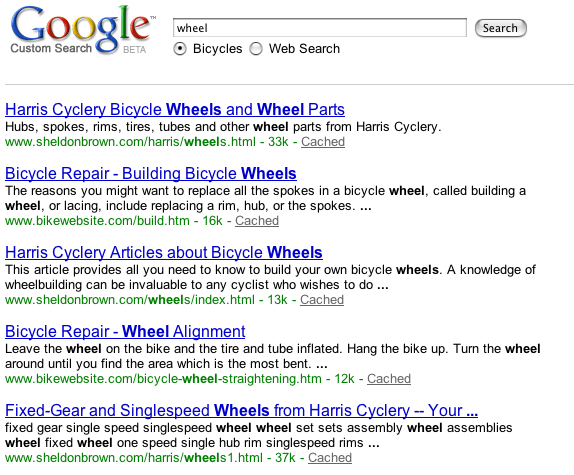
Cara lainnya yang seringkali dilewatkan untuk mendongkrak browser adalah dengan menggunakan custom search Google
Chrome. Dengan menggunakan kata kunci yang telah ditetapkan, Anda dapat
mencari hampir semua situs yang diinginkan melalui omnibar Chrome. Ini
merupakan mesin pencari yang dapat disesuaikan dan ditambahkan ke
browser anda secara otomatis saat menjelajah web. Disini, anda juga akan
ditunjukkan bagaimana menambahkan mesin pencari anda sendiri ke dalam
daftar.
Menambahkan mesin pencari dari Wikipedia, Facebook, atau blog
favorit anda adalah cara yang bagus untuk memulai. Anda dapat
menggunakan pencarian Chrome untuk menjalankan lebih dari permintaan
pencarian yang sederhana. Anda mungkin pernah melakukan pencarian Google
langsung dari address bar menggunakan sebuah kata kunci. Anda juga dapat mengatur mesin pencari yang dapat disesuaikan.
Artikel ini akan membahas mengenai cara meningkatkan fungsi dari custom search Google Chrome.
· Dasar-dasarnya.
Custom search Google Chrome dapat diakses melalui preferensi, caranya adalah sebagai berikut:
- - Buka halaman pengaturan Chrome
- - Gulir ke bawah untuk preferensi Search
- - Klik Manage search engines untuk membuka panel pencarian. Di sini, Anda akan melihat semua mesin pencarian yang sedang aktif dalam Chrome Anda.
- Pada bagian bawah other search engines, ada tiga input
yang dapat dimasukkan untuk menambahkan mesin pencari Anda sendiri ke
Chrome. Tambahkan nama situs, kata kunci yang ingin Anda gunakan untuk
mengakses melalui omnibar Chrome, dan URL pencarian. Dengan menggunakan sistem ini, maka pencarian Anda akan lebih spesifik.
Secara default,
Chrome menggunakan domain situs dan ekstensi sebagai kata kunci
(misalnya: paseban.com), namun sangat disarankan untuk menyusun kata
kunci sendiri yang mudah diingat dan cepat pengetikannya, seperti dict, goog, yout, subs, dan sebagainya. Semua tergantung bagaimana cara anda membuatnya mudah untuk anda sendiri.
· Bookmark Shortcut.
Gunakan omnibar Chrome untuk mengakses bookmark. Anda dapat menambahkan bookmark
seolah-olah ini adalah mesin pencari. Tambahkan mesin pencari ke Chrome
dengan kata kunci sederhana dan URL bookmark tersebut. Anda dapat
menjalankan sebuah situs dengan sederhana seperti memasukkan kata kunci
di address bar Chrome lalu tekan enter. Hal ini sangat berguna untuk halaman situs yang menggunakan URL yang kompleks.
· Bookmarklet JavaScript.
Bookmarklet adalah potongan pendek kode JavaScript yang anda tambahkan ke sebuah bookmark.
Bookmarklet merupakan alternatif lebih cepat untuk ekstensi browser
yang sederhana. Anda dapat menggunakannya untuk mempersingkat URL dari
halaman yang sedang dikunjungi, mengklip artikel untuk Evernote atau
Facebook, mengkonversi sebuah halaman situs ke EPUB, atau mencari kata
pada Wikipedia. Bagaiaman cara membuat bookmarklet agar dapat diakses
melalui address bar Chrome? Anda tinggal menambahkan
bookmarklet kode JavaScript dalam ruang URL dan menyusun kata kunci
untuk mengaksesnya. Pastikan kode tersebut diawali dengan removed, Chrome menghapus kata kunci ini untuk alasan keamanan jika anda menggunakan salinan script bookmarklet.
· Beberapa Kata Kunci Pertanyaan.
Secara default,
anda hanya dapat menjalankan pencarian ini dengan parameter tunggal.
Ini bagus jika anda sedang mencari sesuatu di Wikipedia, tetapi tidak
cukup jika anda sedang mencari arah berkendara di antara dua alamat.
Pertama kali disediakan oleh LifeHacker untuk Firefox dan diadaptasi
untuk Google Chrome oleh Jon the Geek, potongan JavaScript yang
ditunjukkan di atas bekerja rapi di sekitar pembatasan itu. Masukkan URL
dalam bentuk kode dengan % digunakan untuk menunjukkan setiap parameter
dan menambahkan JavaScript untuk mesin pencari seperti seperti yang
dilakukan sebelumnya. Gunakan titik koma (;) untuk membatasi parameter,
anda dapat melakukan pencarian multi-parameter (misalnya Argumen-1;
Argumen-2).

0 Komentar untuk "Tips dan Trik Meningkatkan Fungsi Custom Search Pada Google Chrome"